

Test: Canon Pixma MP640 All-in-One
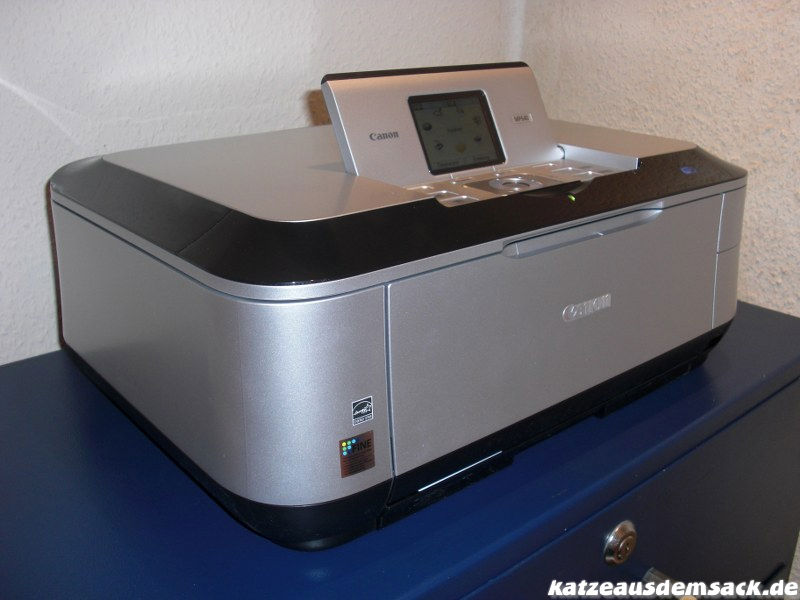
Canon Pixma MP 640
Beim heutigen Testkandidaten handelt es sich um den Canon Pixma MP 640 All-in-One, einem Multifunktionsdrucker mit sehr umfangreicher Ausstattung. Wir waren selber auf der Suche nach einem sehr guten Allrounder und der Weihnachtsmann hat uns den Canon Pixma MP 640 beschert. Ob der Weihnachtsmann hier ein gutes Händchen bewiesen hat, erfährt man im Laufe des Tests.
Nur soviel schon vorab, der Weihnachtsmann scheint katzeausdemsack.de zu mögen.
Kommen wir zuerst zu den technischen Details.
- Maximale Druckauflösung: 9600 dpi
- separater Permanent-Druckkopf
- 5 Tintentanks (Schwarz, Fotoschwarz, Cyan, Magenta, Gelb)
- Scannerauflösung bis zu 4800 x 9600 dpi
- Ethernet (LAN) und Wifi (WLAN b/g)
- externer USB-Anschluss vorne (bis Fat32) für USB-Sticks oder Digitalkameras (PictBridge)
- Slots für Speicherkarten: SD (auch SDHC), MMC, CF , Memory Stick und xD-Picture Card
- irDA-Schnittstelle (Bluetooth optional)
- 3″ Farbdisplay (7,5 cm) ausklappbar
- Auto Duplex Print (automatisches Bedrucken von Vorder- und Rückseite)
- 2 Papierfächer (Normalpapier und Fotopapier gleichzeitig bestückbar)
- CD/DVD-Direktdruck – Printable CD/DVDs direkt bedrucken
- Easy-Scroll Wheel – für schnelle Auswahl von Funktionen/Einstellungen am Drucker
- Exif Print (Optimaler Fotodruck unter Berücksichtigung von Aufnahmedaten der Kamera)
- Treiber/Software für Windows (inkl. Windows 7) und Mac OS X
Nach den trockenen technischen Daten kommen wir jetzt zum Lieferumfang und den ersten Erfahrungen beim Auspacken des Gerätes.
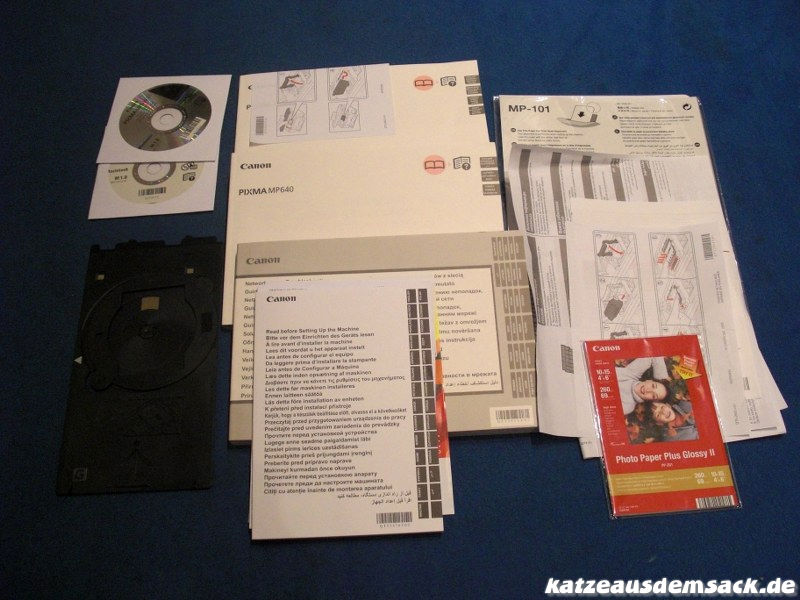
Mehr Anleitung geht nicht 😉
Lieferumfang/Optik/Installation
Zuerst fällt das Gewicht des Kartons auf; mit den angegebenen 12 kg hat man definitiv nicht untertrieben. Das Gerät ist sehr gut verpackt und innen mit vielen Schutzfolien und Klebestreifen geschützt. Danach fallen die gefühlten 3 kg Bedienungsanleitungen auf. Keine Angst, es handelt sich um Anleitungen in diversen Sprachen. Über zu wenig gedruckte Anleitung kann man sich bei Canon absolut nicht beschweren. Wenn man aber nachher sieht, wie einfach die Installation vonstatten geht, scheint es etwas übertrieben und ein paar Sprachen weniger hätten es auch getan. Man findet alles Nötige in den Handbücher. Wenn die Sprachen separat wären und nicht nebeneinander auf einer Seite (verschiedene Spalten/Zeilen je Sprache), würde das Lesen etwas mehr Spaß machen und leichter fallen. Wir müssen aber dazu sagen, dass es sich bei unserem Gerät um ein EU-Gerät aus dem nahen Ausland handelt, evtl. ist das bei deutschen Geräten anders.
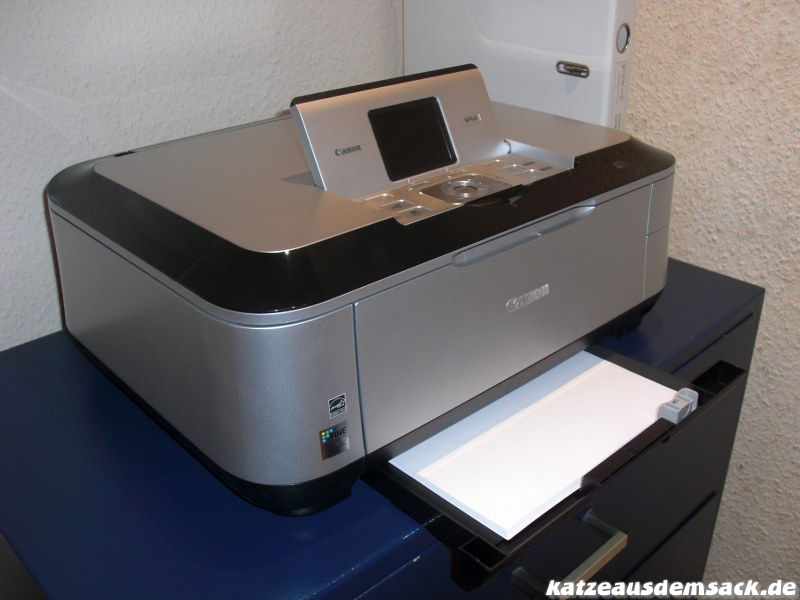
Canon MP 640 - Papierfach ausgezogen
Neben dem Drucker selbst und den Anleitungen findet man ein Stromkabel, den Permanent-Druckkopf, die 5 Tintenpatronen, Installations-CDs (PC/MAC), den CD/DVD-Halter plus einige Seiten Testpapier. Nach wenigen Minuten hat man den Drucker von allen Klebestreifen und Schutzfolien befreit, kann das Gerät aufstellen und ans Stromnetz hängen. Optisch ist der Pixma MP 640 sehr gelungen, neben dem Silber befindet sich oben eine schwarze Hochglanz-Umrandung. Auch wenn wir es schon von anderen Geräten wie z.B. Flachbildschirmen gewohnt sind, fragt man sich doch immer wieder, warum man es nicht schafft, solche optisch schönen Oberflächen unempfindlicher zu machen. Gerade einen Drucker wird man häufiger anfassen als vorgenannte Fernseher. Schön ist auch, dass es keine dauerhaft ausgeklappten Papiereinzüge und Auswürfe gibt, so kann man bei Nichtnutzung alles schön einklappen. Sollten Druckaufträge ausgeführt werden, während der Auswurf zugeklappt ist, klappt der Canon MP 640 diesen automatisch aus.
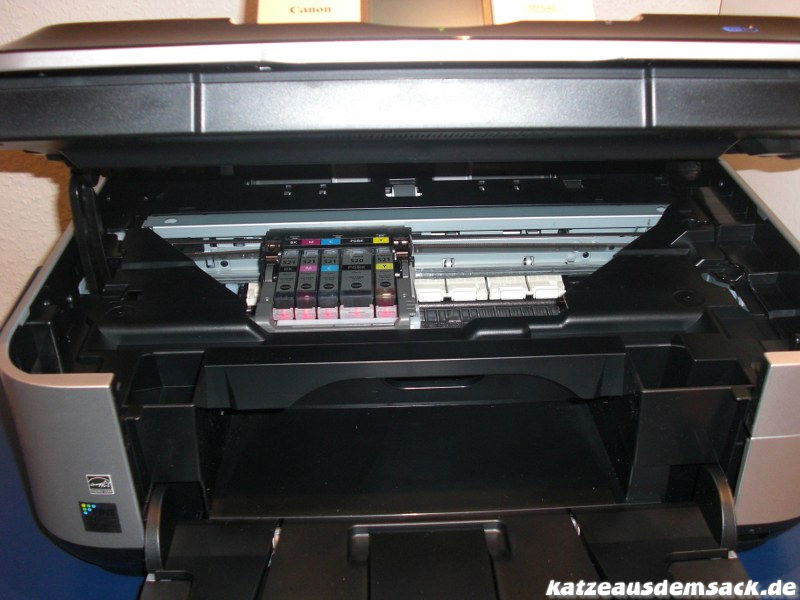
Canon Pixma MP 640 - Druckkopf
Neben der gedruckten Anleitung gibt es noch eine PDF-Variante auf den CDs, aber auch im Display des Druckers wird man genau über die einzelnen Schritte informiert. Die Installation des reinen Gerätes ohne Software dauert rund 10-15 min, die meiste Zeit wird für die Kalibrierung/Justierung des Druckkopfs verbraucht. Beim Einsetzen der Tintentanks signalisieren rote LEDs den korrekten Einsatz der einzelnen Behälter. Nachdem die Einrichtung des Druckkopfs und der Tintenpatronen erledigt ist, wird man aufgefordert, eine Seite des beiliegenden Testpapiers einzulegen. Hierdurch wird der Druckkopf korrekt justiert. Auf dem Ausdruck sind gewollt nur schwarze und blaue Markierungen. Unser erster Gedanke, es würde was mit den anderen Farben nicht stimmen war unbegründet.
Nach dem Zusammenbau muss man sich für eine Verbindungsart entscheiden. Hier stehen USB, LAN oder WLAN zur Auswahl. Um Kabelsalat zu vermeiden, haben wir uns für WLAN (WiFi) entschieden. Das Netzwerk wurde sofort im Druckerdisplay angezeigt und der WPA2-Schlüssel (in unserem Fall – WEP/WPA auch möglich) war über das Scrollrad sehr schnell und einfach eingegeben. Die blaue WiFi-LED an der Front signalisierte auch direkt die erfolgreiche Verbindung.
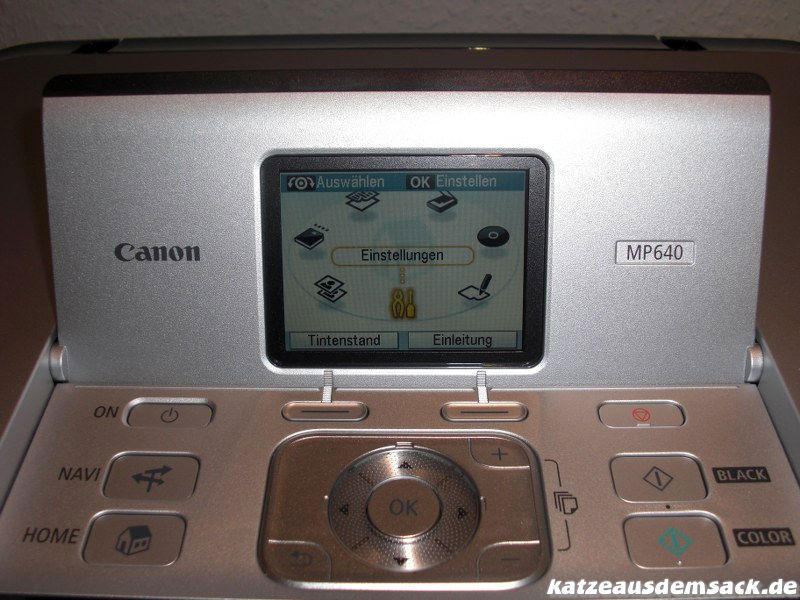
Das Display und Bedienfeld
Das alles passierte noch ohne irgendeine Aktion am PC und man konnte auch sofort mit den Standalone-Funktionen des Druckers loslegen. Hier bietet des Drucker alle erdenklichen Optionen an, wie z.B. Kopie (Schwarz, Farbe), CD/DVD scannen und direkt auf Medium drucken, Fotos von USB/Speicherkarten drucken, Kalender mit Foto erstellen, Foto-Index von Speichermedium erstellen, Bilder/Dokumente scannen (auch direkt als PDF) und auf Speicherkarte oder USB-Stick ablegen und vieles mehr. Wer schon mal einen der Fotoautomaten in Elektronikmärkten oder Drogerien genutzt hat, fühlt sich gleich zuhause. Speicherkarte oder USB-Stick einstecken und alle Bilder werden aufgelistet und im großen Display sehr gut angezeigt. Nun kann man auswählen, welche Bilder jeweils wie oft gedruckt werden sollen und ggf. können auch nur bestimmte Bildausschnitte gewählt werden. Über diese Funktion testeten wir dann schnell mal den randlosen Druck von 10×15 Fotos. Unserem Drucker lag ein kleines Paket mit Testpapier für 10×15 Fotos bei. Fotopapier in den hinteren Einzug eingelegt und nach nicht mal 20 Sekunden hatten wir ein beeindruckenden Ausdruck. Die Qualität war auf normaler Stufe, aber das Foto war so schon nicht von Automatenabzügen zu unterscheiden. Sehr positiv überrascht waren wir auch vom absolut randlosen Druck, sieht man sonst schon mal privat ausgedruckte Fotos mit minimalen weißen Rändern, so ist der Ausdruck vom Canon Pixma MP 640 definitiv randlos.
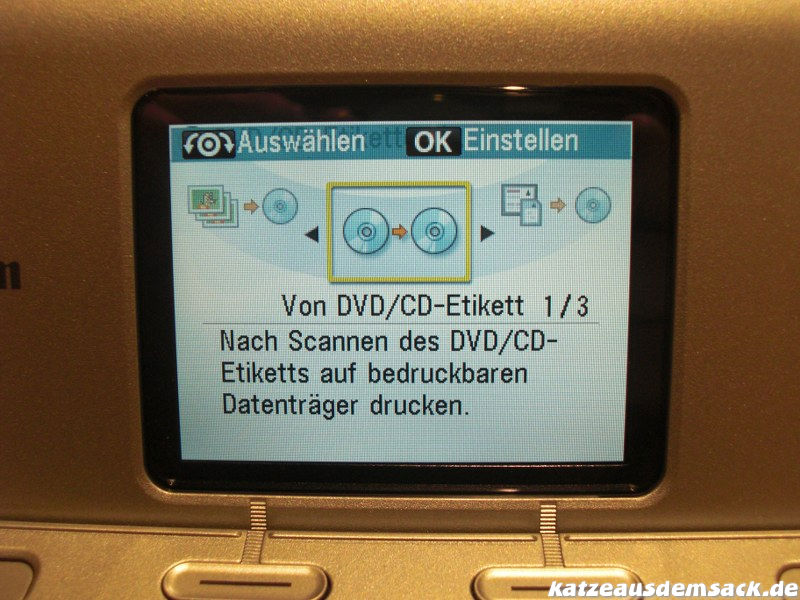
Menüfunktion CD/DVD-Direktkopie
Dann haben wir gleich noch die Kopierfunktion getestet, welche auch sehr schnell erfolgte und gute Ergebnisse lieferte. Ein weiterer Test war das Scannen von CD/DVDs und der direkte Druck auf ein Printable-Medium. Auch das funktionierte schnell und reibungslos. Der erste Ausdruck war nicht 100% mittig und ohne Rand, was aber daran lag, dass wir das verwendete Medium nicht vorher genau ausgemessen haben. Nachdem wir die Einstellungen auf das verwendete Medium optimiert hatten, war auch hier der Ausdruck perfekt. Bei all diesen Tests überzeugten die druckerinternen Funktionen auf ganzer Linie. Für sehr viele Aufgaben braucht man den PC erst gar nicht einschalten. Wir hatten erwartet, dass man mangels diverser Einstellungsmöglichkeiten einige Abstriche beim Arbeiten über den Drucker alleine machen muss. Dies ist aber nicht so. Es sind alle wichtigen Optionen vorhanden und wenn es keine gibt, erfolgt die automatische Ausrichtung von gescannten Bildern perfekt (siehe Beispiel CD/DVD-Direktdruck).
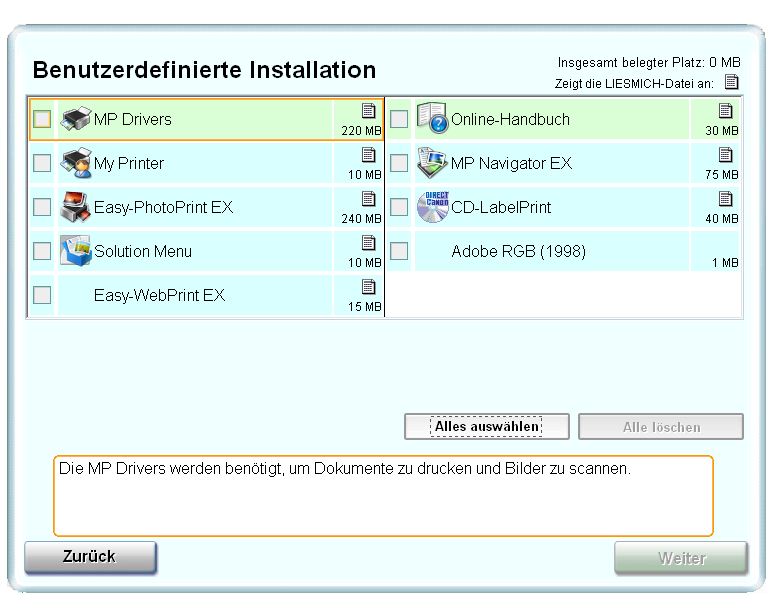
Benutzerdefinierte Installation
Nun wollen wir uns aber trotz der schönen Eigenständigkeit des All-in-One Gerätes auch die PC-Software anschauen. Nach dem Einlegen der CD startet die Installation automatisch. Neben der „Einfachen Installation“ kann man auch eine benutzerdefinierte Variante wählen, um selber die zu installierenden Bestandteile festzulegen. Dabei fällt einem gleich die Größe des Druckertreibers (ohne Bildbearbeitung etc.) mit 220 MB ins Auge. Sicher ein paar MB mehr oder weniger machen heute keinen Unterschied, aber man fragt sich schon, wie früher Treiber mit nur 1-2 MB funktionierten bzw. ob es wirklich über 200 MB sein müssen. Dafür bietet der Druckertreiber aber auch sehr viele Optionen. Interessant sind der Druck von mehreren Seiten auf eine Seite (spart Papier und Tinte) und auch die Foto-Effekte und Optimierungen.
Neben den Treiber enthält die Software-CD noch:
- My Printer – Tool zum Konfigurieren von Einstellungen und zur Problembehebung
- Easy-PhotoPrint EX – Fotos, Kalender, Etiketten bearbeiten und erstellen
- Solutions Menü – Direktauswahl von Standardaufgaben – bindet sich in Autostart ein
- Easy-Webprint EX – Browserplugin für IE7 und höher – optimierter Ausdruck von Webseiten
- Online-PDF-Handbuch
- MP Navigator EX – Anwendung zum Scannen (OCR, PDF, E-Mailversand…)
- CD-Label Print (einfache Anwendung um CD/DVDs zu bedrucken)
- Adobe RGB (zum farbgetreuen Ausdruck von RGB-Fotos)
Was man nun von den Anwendungen braucht, wird der Einzelne im täglichen Gebrauch feststellen. Uns reichen die Treiber und die druckerinternen Funktionen völlig bzw. haben wir bereits andere Software für die einzelnen Aufgaben installiert. Wer regelmäßig selbstgestaltete CD/DVDs bedrucken will, wird sich nach einer anderen Lösung umschauen müssen. Die mitgelieferte Software hat einen sehr geringen Funktionsumfang und die genaue Ausrichtung war nicht wirklich einfach.
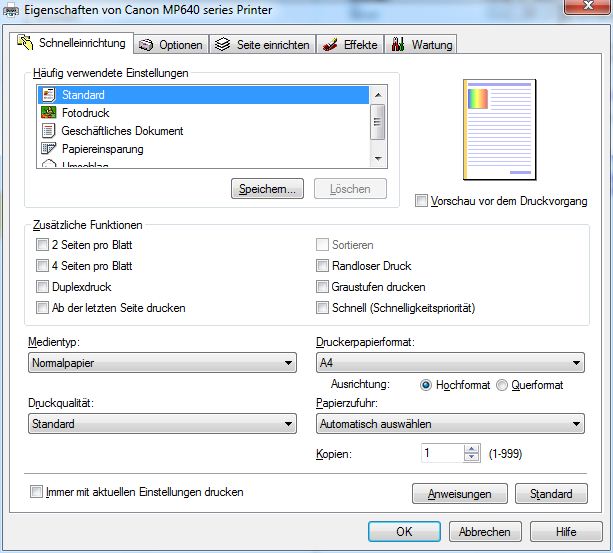
Canon Pixma MP 640 - Druckertreiber
Qualität/Geschwindigkeit/Verbrauch
Die Qualität der Ausdrucke hat uns absolut zufrieden gestellt, egal ob einfache S/W-Kopien auf Normalpapier oder hochauflösende Fotos auf spezielles Fotopapier. Wir verfügen jetzt nicht über abgefahrene Messgeräte oder detaillierte Vergleichstabellen, aber das sollte auch nicht nötig sein. Ich habe in meinem privaten und beruflichen Alltag mindestens 100 verschiedene Drucker und deren Ergebnisse gesehen. Fakt ist, dass meine Ansprüche sicher über dem Durchschnitt liegen und der Canon Pixma MP 640 diese absolut erfüllt. Das gilt auch für den Bereich Geschwindigkeit; bei Fotos und auch CD/DVDs waren wir sehr positiv überrascht. Qualität und Geschwindigkeit waren auf den Standardeinstellungen stets überzeugend und im Einklang. Auch beim Ausdruck und Scannen von normalen Dokumenten gab es hier nichts zu bemängeln.
Der Canon Pixma MP 640 richtet sich an ambitionierte Privatanwender oder kleinere Büros und erfüllt seinen Dienst einwandfrei. Wem Geschwindigkeit vor Qualität geht, wird sich sicher nicht für ein solches Foto-optimiertes Gerät entscheiden. Der Canon ist extrem vielseitig ohne in irgendeiner Disziplin klare Schwächen zu zeigen.
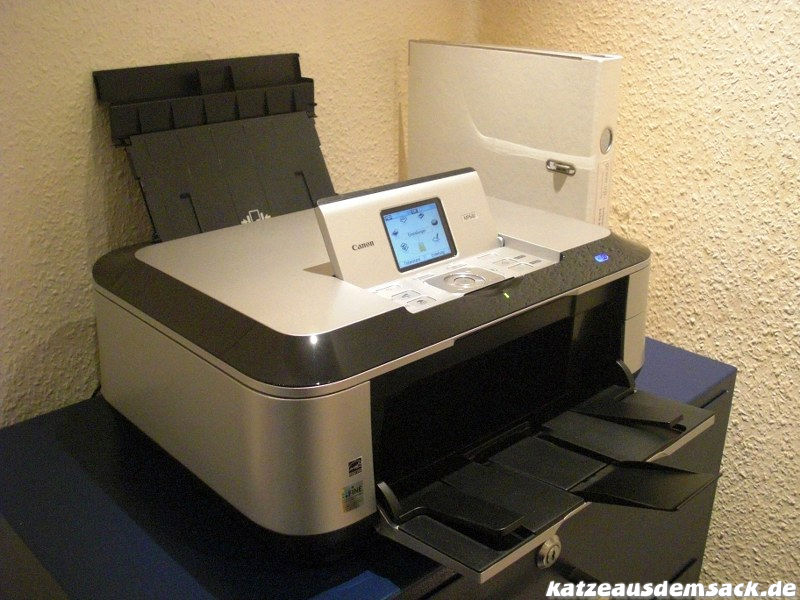
Canon MP 640 - alles ausgeklappt
Zum Verbrauch und den Kosten können wir wenig sagen, da sich der Verbrauch und die Kosten auf normalem Weg kaum zuverlässig berechnen und vergleichen lassen. Das Ganze hängt sehr viel von der Nutzung und den verwendeten Tintenpatronen ab. Mit Ersatzpatronen von Dritt-Herstellern fährt man sicher wesentlich günstiger, aber durch die Chip-Technik (jede Patrone hat einen speziellen Chip) ist hier Vorsicht geboten. Die Erfahrungen mit solchen Lösungen sind ganz unterschiedlich, von sehr zufrieden bis hin zu defektem Drucker. Bei den Drittherstellern gibt es natürlich auch sehr große Unterschiede in Sachen Qualität. Unser Gerät soll nur mit original Patronen versorgt werden, sicher ein paar Euro teurer aber dafür auch mehr Sicherheit und konstante Qualität. Auch beim Papier sollte man natürlich nicht sparen. Es muss nicht immer das teuerste Papier sein, aber eine gewisse Qualität sollte man sich und dem Gerät schon gönnen.
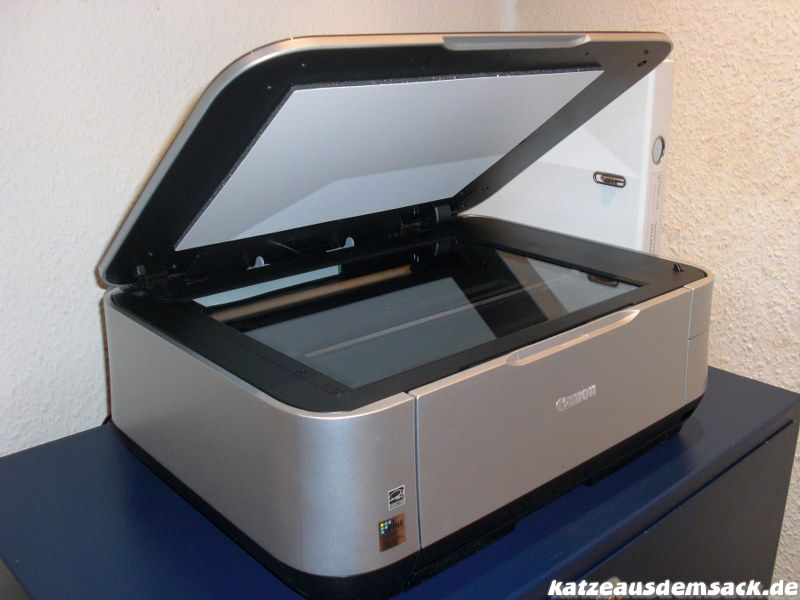
Canon MP 640 - Flachbettscanner
Bleibt noch die Lautstärke des Geräts. Auch hier waren wir positiv überrascht. Sicher sind Scanner und Drucker deutlich hörbar, aber hier habe ich von anderen Herstellern schon wesentlich lautere Exemplare gesehen und gehört. Der Canon verfügt zusätzlich über einen „Geräuscharmen Modus“, hier wird das Gerät nochmal leiser. Dieser Modus kann auch fest für bestimmte Uhrzeiten z.B. nachts aktiviert werden. Die Reduzierung des Geräuschpegels hat natürlich Auswirkungen auf die Druckgeschwindigkeit.
Beim Stromverbrauch begnügt sich der Canon MP 640 mit etwas mehr als 1 Watt im Standby. Ausgeschaltet geht die Verbrauchsanzeige leider nicht ganz auf Null zurück, sondern bleibt bei ca. 0,4 Watt. Dafür kann man das Gerät per PC ferngesteuert ausschalten, so Strom sparen und es nicht den ganzen Tag im Standby lassen.
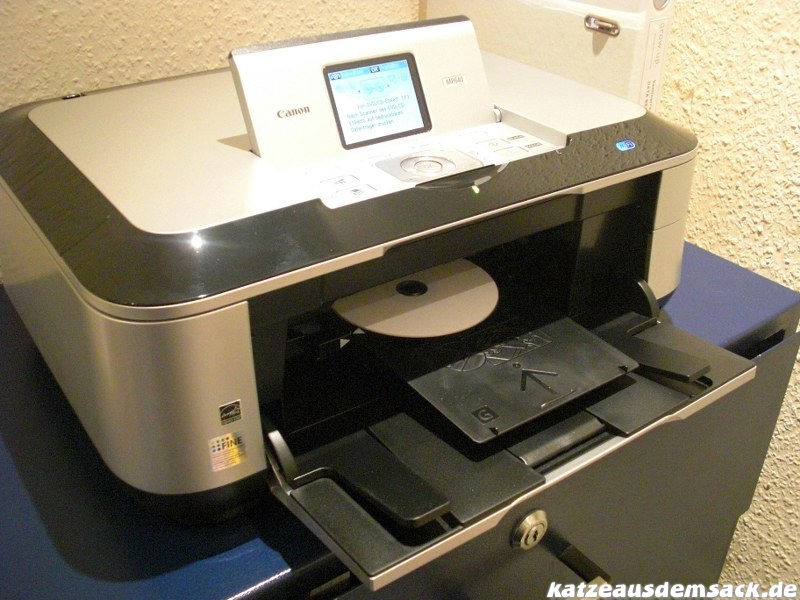
CD/DVD-Direktdruck
Bemängelt wird in einigen Internet-Erfahrungsberichten die lange Wartezeit beim Einschalten. Das können wir nur sehr bedingt bestätigen. Sicher, ein Tintenstrahl-Drucker muss von Zeit zu Zeit seine Patronen reinigen und das führt zu einer Wartezeit und auch Verbrauch von Tinte. Das ist aber bei allen Herstellern und Tintenstrahldruckern der Fall und hängt natürlich auch sehr stark von der Häufigkeit der Nutzung ab. Wenn ein solches Gerät lange ungenutzt steht, kann es zu diesen Wartezeiten kommen. Wer so was nicht will, muss sich nach Laserdruckern umschauen und dann in Kauf nehmen, dass es starke Einschränkungen bei den bedruckbaren Medien und Papieren gibt. Der Großteil an Folien, Etiketten, Visitenkarten, CD/DVDs usw. ist immer noch hauptsächlich auf Tintenstrahl-Systeme ausgelegt.
| Pro | Contra |
|
|
 katzeausdemsack.de: Der Weihnachtsmann hatte in unserem Fall ein absolut glückliches Händchen. Unsere Erwartungen an ein solches Gerät wurden in allen Belangen erfüllt bzw. teilweise sogar übertroffen. Besonders die Bedienung und die Funktionsvielfalt am Drucker selbst hat uns absolut überzeugt. Sehr viele Aufgaben kann man komplett ohne PC einfach und schnell erledigen. Auch die Anschlussvielfalt von LAN, WLAN, USB, Speicherkarten aller Art lässt keine Wünsche offen. Nachdem dann auch Druckqualität und Geschwindigkeit überzeugten, kann es nur die Bestnote „ausgezeichnet“ geben.
Einziges Manko für einige könnte die fehlende Fax-Funktionalität sein, aber viele benötigen dies heutzutage nicht mehr oder machen dies über ein Standalone-Fax bzw. die immer wieder gelobte Fritz!Box. Die mitgelieferte Software ist gut, aber nicht in allen Bereichen (z.B. CD/DVD-Druck) perfekt; aber man kauft hier einen Drucker und keine Bildbearbeitungs-Software. Da die Einsatzzwecke extrem vielfältig sind, kann ein Hersteller auch kaum alle Belange perfekt abdecken, vor allem wenn man überlegt, dass professionelle Bearbeitungs-Software weitaus mehr kostet als hier der gesamte Drucker. Der Canon Pixma MP 640 All-in-One kostet derzeit rund 170 € und ist jeden Euro wert.


14. Dezember 2019
Ich bin gerade unterwegs und kann nicht genau nachschauen wo. In den Druckereinstellungen gibt es mehrere Optionen um den Druckkopf zu reinigen und neu zu kalibrieren und dann Testausdrucke zu machen.
14. Dezember 2019
Mein Drucker zeigt bei Farbausdrucken völlig veränderte rosastichige Bilder mit blauen Horizontalstrichen und die schwarzen Texte sind teilweise rötlichbraun, Wie kann ich einen Färbtest durchführen und Normalisierung der Bilder erreichen?
10. Oktober 2013
Das kann Vieles sein. Schauen ob alles richtig eingesetzt ist. Ggf. Auch mal den Druckkopf entnehmen und neu einsetzen. Kann aber natürlich auch an den Partonen bzw. am Chip liegen. Gehe mal davon aus das du Patronen mit Chip gekauft hast.
10. Oktober 2013
Habe 2 Patronen von Dritthersteller ohne Marke (nur mit Papageikopf drauf) ausgetauscht und sofort einen offenbar schweren Fehler B200 erhalten. Hat hiermit jemand Erfahrung?
Gruß
Heinz
28. September 2011
an die leute die es nicht schaffen den Drucker über W-Lan laufen zu lassen:
Wollt ihr den MP640 übers w-lan betreiben und habt es auch geschafft den Drucker mit eurem Router( z.B. Fritzbox) zu verbinden, dann müsst ihr auf dem PC vondem aus über W-LAN gedruckt werden soll, noch den Treiber installieren!Dort am Ende könnt ihr dann auswählen, ob Ihr den Drucker per USB oder W-LAN betreiben wollt.
Bei mir ist beides. Vom Laptop druck ich per W-LAN, vom PC über USB.
gruß
vlad
5. Oktober 2010
Mittlerweile hat der Canon Pixma MP640 mit dem Canon Pixma MG6150 (http://amzn.to/arAqzy) einen Nachfolger bekommen. Auffälligste Veränderung ist im ersten Moment das schwarze Gehäuse. Weiterhin wurden die Bedienelemente nicht mehr unter dem Display platziert. Diese sind jetzt immer zugänglich. Bis auf den Power-Taster sind die Tasten im ausgeschalteten Zustand nicht mehr sichtbar. Diese werden erst nach dem Einschalten beleuchtet. Auch die Benutzeroberfläche hat sich wohl deutlich verändert. Hier sind wir etwas skeptisch, denn gerade die Bedienung und die Menüs im Drucker waren eine klare Stärke des Canon Pixma MP640. Ob man das noch verbessern kann?
Wir hätten dies alles gerne detailliert für euch getestet und umfangreich über den Canon MG6150 berichtet. Heute haben wir aber leider eine Absage der Pressestelle von Canon erhalten (bzgl. Testgerät). Es ist sicher verständlich, dass wir uns nicht jedes Jahr einen neuen Drucker kaufen können. Trotz deutlich über 10.000 Abrufen (uniqe) des Testberichts zum Canon MP640, sind wir wohl für Canon zu „klein und unbedeutend“. Schade, aber nicht zu ändern. Testberichte zu Canon-Produkten wird es dann wohl vorerst nicht mehr geben.
22. Mai 2010
Hallo Günter,
nein es muss kein Netzwerk eingerichtet werden. Wichtig ist das Vorgehen wie unten schon für Jörg beschrieben. Ich habe wie gesagt nur WLAN und kein LAN gleichzeitig. Ich habe es zwar nicht getestet, aber beides zusammen könnte zu Problemen führen. Das LAN-Kabel solltest du testweise rausziehen. Wird der Drucker in der Fritzbox bei den WLAN Geräten angezeigt? (Lampe am Canon auch ständig blau?) Wenn nicht solltest du noch mal die WLAN-Einstellungen in Fritzbox und im Druckermenü prüfen. Wichtig ist in jedem Fall auch die Option „Die angezeigten WLAN-Geräte dürfen untereinander kommunizieren“ (Fritzbox unter WLAN). Wenn die aus ist, blockt die Fritzbox die Kommunikation.
Viele Grüße
Guido
22. Mai 2010
Hallo Guido. Habe das gleiche Problem. Lan eingerichtet – ok. Wlan eingerichtet, Verbindung mit Fritzbox – ok. Unter Einstellungen Lan/Wlan umschalten beide aktiviert – ol, Das Notebook findet aber trotzdem keinen Drucker! Muss ich zuvor ein Netzwerk einrichten?
12. März 2010
Hallo,
nein der MP640 hat keine Durchlichteinheit. Hier wäre dann der Canon Pixma MP990 das richtige Gerät.
http://www.canon.de/For_Home/Product_Finder/Multifunctionals/Inkjet/PIXMA_MP990/index.asp?specs=1
Viele Grüße
Guido
12. März 2010
guten tag kann man mit dem canon mp 640 auch negative scannen
2. März 2010
Hallo Jörg,
Im Menü „Einstellungen“ wählen. Dann WLAN-Einrichtung wählen (Punkt 2/4). Dann „Einf. Einstellung“. Danach sucht der Drucker die vorhandenen WLAN-Netzwerke. Das gewünschte Netztwerk auswählen und den entsprechenden Schlüssel eingeben und OK in der Mitte klicken. Das sollte es sein. Meine Fritz!Box verwendet auch WPA2 und es waren keine gesonderten Einstellungen notwendig. Die blaue Lampe signalisiert die Verbindung (an= verbunden / blinken = sucht/verbindet). Dabei sollte man beachten, dass der Router offen ist was neue WLAN-Verbindungen (unbekannte Geräte zulassen) angeht. Das LAN-Kabel sollte man bei der Aktion auch entfernen, die meisten Geräte priorisieren LAN vor W-LAN als Verbindung.
Wenn dies nicht funktioniert, schreib mal genauer was nicht geht (ggf. Meldungen) und wie du vorgehst.
Viele Grüße
Guido
2. März 2010
Hallo, habe mich auch für einen MP640 entschieden und habe nur ein Problem.
Das Gerät wurde über LAN ins Netz eingebunden, funktioniert auch. Wenn ich aber auf WLAN unschalte, wird zwar Netzwerkverbindung hergestellt (Router erkannt), nur das Drucken funktioniert nicht. Im Handbuch ist zwar die Anpassung der Sicherheitstufe beschrieben (WPA2 wie beim Router). Ich finde diesen Menupunkt aber nicht.
Was könnte das Problem sein?