


iPhone: iOS 8 bis iOS 26 – Klingeln auf mehreren Geräten (iPad, iPhone, Mac) bei Anruf abschalten

Update für iOS 14 bis iOS 26: Da der Beitrag immer noch sehr häufig aufgerufen wird, gerade wenn es neue Geräte wie zuletzt das iPhone 17 (Pro/Air) gibt, aktualisieren wir hier noch mal. Die meisten finden unseren Beitrag, weil mehrere iPhones, iPads usw. ungewollt klingeln, wenn ein Anruf eingeht. Grundsätzlich wichtig ist, dass man nur die wirklich eigenen Geräte unter dem persönlichen Apple Account (früher Apple-ID) anmeldet. Also für das Büro-Smartphone, den Partner, die Kinder, die Eltern usw. sollte man immer eigene Apple Accounts / Apple-IDs (Konten) anlegen, sonst sind auch noch weitere Probleme vorprogrammiert. Schaut Euch das Bild unten an und die Schritt-für-Schritt-Anleitung darunter.
iPhone, iPad, Mac – Warum klingeln weitere Geräte?
Hält man sich nicht daran, kann es z. B. passieren, dass ein Anruf auf dem Büro-iPhone im heimischen (oder einem anderen gemeinsam genutzten) WLAN auch auf Smartphones oder Tablets der Kinder etc. „klingelt“. Das liegt daran, dass die Funktion „Anrufe auf anderen Geräten“ aktiviert ist. Das kann nützlich sein, wenn das iPhone irgendwo liegt und man auch übers iPad oder den Mac ein Telefonat annehmen kann.
Eigentlich sollte das nur auf den wirklich eigenen Geräten passieren, da nur diese in einem iCloud-Konto, Apple Account bzw. über eine Apple ID angemeldet sein sollen. Hält man sich nicht daran und registriert alle Geräte der Familie unter einem Account, dann klingelt es ggf. auf allen Geräten in der Nähe. Als Erstes sollte man die Geräte dann wie gesagt auf einzelne Apple Accounts/ Apple-IDs separat anmelden. Aber auch danach können mehrere Geräte klingeln, wenn eine Person z. B. mehrere Apple-Geräte besitzt. Wer das geräteübergreifende Klingeln abstellen will, kann das mit wenigen Schritten tun.
Wichtig: Achtet neben dem Screenshot auch auf die textliche Schritt-für-Schritt-Anleitung weiter unten.
iPhone – Klingeln auf anderen Geräte (z. B. iPad) abstellen

Schritt-für-Schritt-Anleitung – Einstellungen auf dem iPhone
- Wichtig: Das Deaktivieren der Funktion muss immer auf dem iPhone erfolgen, wo die Anrufe korrekterweise eingehen und nicht auf den Geräten, die ggf. ungewollt klingeln.
- Öffnet die Einstellungen im iPhone und sucht da recht weit unten (oder über das Suchfeld bei neueren iOS-Versionen) den Menüpunkt/App „Telefon“ (mit dem bekannten grünen Hörer-Icon davor)
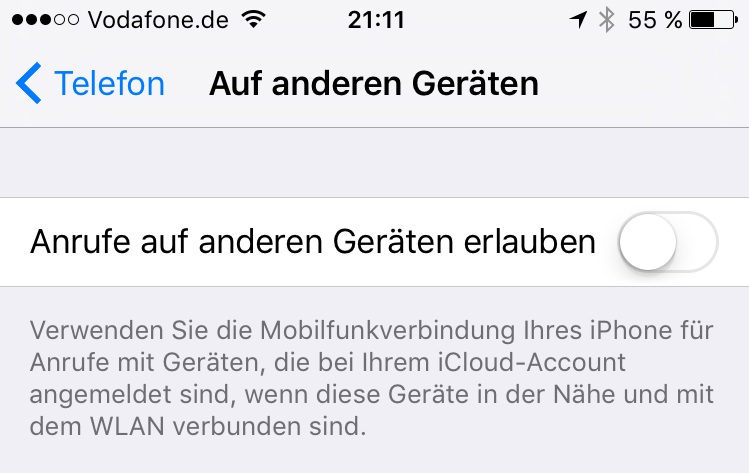
- Dann seht Ihr den Eintrag „Auf anderen Geräten„. Wenn hier „In der Nähe“ steht, dann ist die Funktion aktiviert. Ansonsten steht dort „Deaktiviert„.
- Wichtig: Sollte bei Euch der Eintrag „Auf anderen Geräten“ überhaupt nicht zu sehen sein, dann befindet sich derzeit kein weiteres Gerät mit eurem Apple Account / Apple-ID im WLAN. Ihr müsst dann mindestes eines der Geräte die ungewollt klingeln wieder temporär ins gleiche WLAN bringen.
- Wenn Ihr auf den Eintrag klickt und die Funktion aktiviert ist, dann sieht es so aus wie auf dem mittleren Screenshot oben. Jetzt könnt Ihr die Funktion einfach aus machen (siehe Screenshot rechts). Alternativ wird Euch wie auf dem mittleren Screenshot auch eine Liste der angemeldeten Geräte angezeigt. Hier könnt Ihr dann die Funktion auch nur für einzelne Geräte abschalten. Danach sollte dann Ruhe sein.
- Da wir schon viele Leser mit mehr als einem iPhone unter einer Apple ID bzw. einem Amazon Account hatten, hier muss man die Schritte dann ggf. auf allen iPhones durchführen oder noch besser eigene Apple Account / Apple-ID (manchmal auf als iCloud-Account bezeichnet) anlegen.
- Falls Ihr alle Geräte der Familie unter eine Apple Account (früher Apple ID) packt um Musik, Filme, Apps, iCloud+ gemeinsam zu nutzen, dann geht das mit der Famlienfreigabe auch bei separaten Apple Accounts / Apple-IDs .
Älterer Absatz zu iOS 9/10/11/12 und 13:
Update für iOS 9/10/11/12/13: Wer schon auf iOS 9, iOS 10,iOS 11, iOS 12 oder auch iOS 13 aktualisiert hat, findet die Funktion auf seinem iPhone nun an einer anderen Stelle und unter anderem Namen. Geht dazu auf Einstellungen -> Telefon und dann seht ihr unter der Rubrik „Anrufe“ den Eintrag „Auf anderen Geräten“. Diese Option müsst Ihr auswählen und deaktivieren, falls diese aktiviert ist. Diese Einstellungen stehen nur auf dem iPhone zur Verfügung und nicht auf dem iPad. Es muss immer am Smartphone (iPhone) eingestellt werden, um die Verteilung der Anrufe auf andere Geräte im WLAN (gleiche Apple ID/iCloud-Account) zu unterbinden.
Ursprünglicher Beitrag zu iOS 8:
Vor einigen Tagen habe ich meine Apple-Geräte (iPad 3, iPhone 5, iPhone 4s) auf das neue Betriebssystem iOS 8 upgedatet. Die Geräte sind alle mit der gleichen Apple-ID angemeldet, die beiden iPhones haben aber unterschiedliche Mobilfunknummern. Einige Stunden nach dem Update bekam ich einen Anruf und plötzlich klingelte es auf allen Geräten. Sogar das iPad vermeldete einen eingehenden Anruf. Ich war zu dem Zeitpunkt zu Hause und alle drei Geräte waren im heimischen WLAN angemeldet. Zunächst war ich ziemlich verwundert und auch etwas genervt. Denn zum einem ist man bei zwei Smartphones dann nicht sicher, ob es sich um einen oder um zwei gleichzeitig eingehende Anrufe handelt und man rennt beiden Geräten hinterher. Und zum anderen habe ich ganz bewusst zwei getrennte Smartphones mit zwei getrennten Mobilfunknummern, so dass ich auch die eingehenden Anrufe voneinander separieren möchte.
iPhone – iOS 8 – gleichzeitiges Klingeln auf allen Geräte abschalten
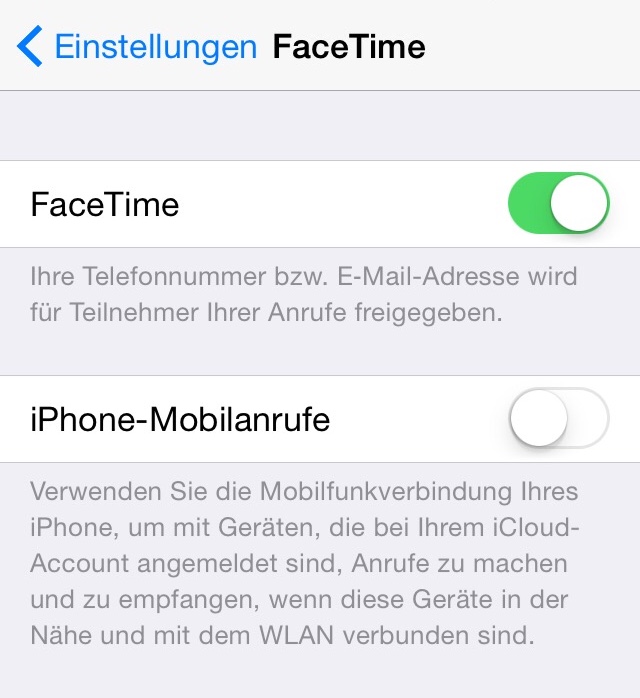
Gut, was also tun. Die Vermutung lag nahe, dass es sich um einen Änderung aufgrund des iOS 8 – Updates handelt. Aber wo findet man die Einstellung, um das wieder abzuschalten? Nach einiger Suche habe ich dann unter Einstellungen -> Face Time eine offensichtlich neue Funktion namens „iPhone-Mobilanrufe“ gefunden, die aktiviert war. Unter der Funktion fand sich dann auch eine m.E. etwas umständlich formulierte Erläuterung, was die Funktion bewirken soll. Schaut Euch einfach den Screenshot an. Dieses Feature funktioniert nur, wenn alle Geräte mit gleicher Apple-ID im gleichen WLAN angemeldet sind.
Ich habe dann die Funktion deaktiviert und seitdem klingelt es nicht mehr auf allen Geräten. So sehr ich mich auch über neue Funktionen freue, hat´s mich diesmal doch etwas genervt. Denn einerseits war die Funktion aktiviert, ohne dass ich das wollte. Andererseits war sie derart versteckt unter Face Time, dass sie echt schwer zu finden war.
Vielleicht habt Ihr ja auch Funktionen nach dem iOS 8 – Update, die Euch nerven. Dann schreibt uns gern in die Kommentare.
Amazon Angebote - 5 Euro Prime Video Gutschein für Filme & Serien


Zeige KommentareWir haben den Beitrag erneut aktualisiert. Mit iOS 26 und den neuen iPhone-Modellen iPhone 17, iPhone 17 Pro und iPhone Air haben wieder viele das Problem mit dem ungewollten Klingeln auf anderen Geräten.
Wir haben den Beitrag erneut aktualisiert. Mit iOS 17 und den neuen iPhone-Modellen iPhone 15, iPhone 15 Plus, iPhone 15 Pro und iPhone 15 Max haben wieder viele das Problem mit dem ungewollten Klingeln auf anderen Geräten.
Wir haben den Beitrag noch mal aktualisiert. Mit iOS 16 und den neuen iPhone-Modellen iPhone 14, iPhone 14 Plus, iPhone 14 Pro und iPhone 14 Max haben wieder viele das Problem mit dem ungewollten Klingeln auf anderen Geräten.
Hallo. Man kann an dem zweiten iPhone einfach die Funktion bitte nicht stören einschalten. Dann klingelt es nicht.
@Heiko: Das unterdrückt dann aber auch Mitteilungen. Bei einem iPad vielleicht eine kurzfristige Notlösung. Aber ein iPhone das nicht klingelt macht ja auf Dauer nicht so viel Sinn. Wenn man die Verteilung abstellt wie in dem Beitrag dann gilt das gleich für ALLE anderen Geräte. Zwei iPhones sollten besser zwei Accounts haben, sonst läuft da einiges ggf. ungewollt durcheinander.
RE: Plötzliche synchronisation der Anrufliste auf zwei Geräten
Antwort vom Support. Die Anruferliste wird als Datei seit iOS 8 in iCloud Drive mit abgelegt und synchronisiert. Dementsprechend gibt es 2 Lösungsansätze: unterschiedliche Apple IDs oder iCloud Drive ausschalten.
iCloud Drive abstellen, dann geht es wieder wie früher! 🙂
Danke für deinen Kommentar. In dem Beitrag geht es aber nicht um Anruferlisten oder Kontakte. Bei dem hier besprochenen Thema klingelt z. B. das iPad oder der Mac wenn auf einem iPhone (mit gleichem Account) angerufen wird.
Auch unter iOS 11 bleibt die Einstellung auf dem iPhone zur Deaktivierung des Klingeln / Telefonieren auf bzw. über andere Geräte wie z. B. das iPad an gleicher Stelle.
Hallo,
bei IOS 9.3.2 ist die Funktion unter > Telefon > Anrufe > „Auf anderen Geräten“ schon wieder verschwunden. Facetime ist komplett deaktiviert und es klingelt wieder auf allen IPhones. Langsam nervt mich Apple mit diesen Änderungen.
Gruß Marko
Kann ich nicht bestätigen. Bei uns ist die Funktion auch unter 9.3.2 noch an dieser Stelle (iPhone 6). Angezeigt wird die Option nur, wenn mit der Apple-ID mehrere Geräte verbunden sind.
ich habe so ein ähnliches Problem alle Handy unter einer ID,
und zwar geht es bei mir nur um die ankommenden Anrufe, mein Iphone 6 klingelt und auf meinem alten Iphone 5 werden die anrufe in der Liste angezeigt dieses Handy klingelt aber nicht dieses Handy hat auch eine andere Nummer eine Prepaid Karte drin In der Anruferliste steht nun bei Jeden Handy das gleiche
löscht einer seine Liste ist bei beiden Handy die Listen gelöscht
Facetime ist aus, Handoff ist aus, Bei Telefon auf andere Geräte ist deaktiviert
oder muss man nun wirklich die Familienfreigabe machen
Beide Handy haben den neusten Software ios 9.1
Das Problem hat nichts mit dem hier beschriebenen zu tun. Dein Problem gibt es seit Mai 2015 und auch schon unter iOS 8. Eine wirkliche Lösung gibt es meines Wissens nach nur durch separate Apple IDs.
Hallo, also ich habe ein Iphone 6 und ein IPAD 2 mit Multisim und beide Ios 9.0.2. Eine Apple ID.
Hallo, ich habe leider unter ios 9 den Punkt „Anrufe > Auf anderen Geräten“ nicht. Dieses klingeln nervt. Hat noch jemand einen Lösungsvorschlag?
Hast du denn verschiedene iOS-Geräte unter einer Apple ID? Wenn ja, welche genau? Nutzt du eine MutliSIM? Also einen Vertrag mit mehreren SIM-Karten. Dann liegt das Problem ggf. dort (siehe vorherige Kommentare).
Hi.
iOS 9.01, IPhone 6 und Ipad Air im Einsatz. Unter Anrufe stehen bei mir nur folgende Einträge:
– Mit SMS antworten
– Rufweiterleitung
– Anklopfen / Makeln
– Meine Anrufer ID senden
– Gesperrt
Echt komisch…
Ok. Wir haben jetzt unter iOS 9.0.1 geschaut und der Eintrag ist weiterhin vorhanden. Du hast aber beide Geräte unter gleichen Apple ID angemeldet? Nicht das der Eintrag ausbleibt, wenn es nur ein Gerät im Account gibt. Das iPad klingelt auch, wenn auf dem iPhone angerufen wird? Du nutzt keine Multi-Sim? Welche iOS-Version ist auf dem iPad?
HI zusammen. Habe seit letzter Woche iOS9 drauf und war super glücklich diesen Eintrag hier gefunden zu haben. Leider kam dann das böse Erwachen. Unter dem Eintrag „Telefon“ gibt es bei mir die Anzeige „Auf anderen Geräten“ leider nicht. Irgendeine Idee warum ? Habe allerdings auch bereits auf iOS 9.01 geupdatet. Kann es daran liegen ? Danke vorab.
Christian
Seltsam. Wie nennt sich denn der erste Eintrag unter Einstellungen -> Telefon in der Rubrik „Anrufe“ bei dir. iOS 9.0.1 hat eigentlich nur Bugfixes. Glaube nicht das hier Menüeinträge geändert wurden. Werde aber mal schauen. Welches iPhone und welche weiteren Geräte hast du unter deiner Apple ID?
Hi Guido,
vielen Dank für den Hinweis auf das abzuschaltende WLAN. Du kannst mir glauben, dass ich auch das bereits probiert habe, leider auch ohne gewünschten Erfolg. Ich werde mal weiter nach Betroffenen und einer Lösung suchen. Ansonsten hilft wohl nur abwarten und hoffen, dass es sich tatsächlich um einen Bug handelt, den die Obstbauern mit dem nächsten Update beseitigen.
Gerne. Schade, dann habe ich im Moment keine Idee. Es muss dann aber mit der Multi-SIM zusammenhängen. Die hier besprochene Funktion greift nur im gleichen WLAN. Hab mal geschaut und man findet etliche Forenthemen zu „Multisim iPad klingelt“ aber abseits von „Klingelton auf leise“ hat z. B. die Telekom wohl bisher keine Lösung dafür.
Hallo Guido,
da hast du recht, das dürfte/sollte nicht sein, ist aber tatsächlich so. Beide Geräte klingeln, sobald ein Anruf kommt. Und alles begann, nachdem das iPad auf iOS 9 upgedatet hatte.
Zur weiteren Beschreibung der (technischen) Situation:
In beiden Geräten befinden Multi-SIM-Karten der gleichen Handynummer. Mit Facetime oder iCloud kann es meiner Meinung nach nicht im Zusammenhang stehen, da die geschilderte Problematik auch dann auftritt, wenn ich auf beiden Geräten sowohl Facetime wie auch iCloud deaktiviere.
Ok. Dann wird es etwas anderes sein als hier beschrieben wird. Das hier beschriebene tritt nur auf, wenn die Geräte die gleiche Apple-ID haben und im gleichen WLAN angemeldet sind. Sorg mal dafür, dass dein iPad nicht im WLAN ist (WLAN abschlaten) und mache einen Testanruf auf dein iPhone. Wenn es dann auch klingelt, muss es mit der Multi-SIM zusammenhängen. Dazu findet man seit iOS 8 einige Leute mit ähnlichen Problemen, bisher habe ich aber noch keine Lösung gesehen.
Hallo zusammen,
hier herrscht Verzweiflung pur. Ich nutze ein iPhone 4 mit iOS 7.1.2 und ein iPad 2 mit iOS 9.0. Seit dem iOS-Update des iPad klingeln bei Anrufen beide Geräte.
Den hier mehrmals beschriebenen „Schalter“ zum Abschalten der „iPhone Mobilanrufe“ unter Facetime gibt es bei mir nicht. Den von Ralph am 21. September geposteten Tipp „… bei iOS9 ist diese Funktion inzwischen nach „Einstellungen > Telefon“ gewandert und heißt: „Anrufe > Auf anderen Geräten““ finde ich auch nirgends.
Weiß jemand Rat? Vorab schon mal herzlichen Dank.
Es klingelt bei dir wenn jemand auf deinem iPhone anruft (normaler Telefonanruf) auf dem iPad? Das dürfte nicht sein. iOS 7 hatte die Option noch gar nicht. Oder sprichst du von Facetime-Anrufen?
Hallo zusammen,
bei iOS9 ist diese Funktion inzwischen nach „Einstellungen > Telefon“ gewandert und heißt: „Anrufe > Auf anderen Geräten“
Ralph
Hallo Ralph,
danke für die Info. Die Dame des Hauses hat ihr iPhone 6 noch nicht aktualisiert. Das holen wir nach und aktualisieren den Beitrag zeitnah.
Geht dann noch FaceTime ?
Ja. FaceTime funktioniert auch nach der Einstellung noch ganz normal.
Super, vielen Dank für diese sehr Hilfreiche und einfach auffindbare Info!!!
Gerne. Freut uns, wenn der Beitrag hilfreich war.
Hallo
Ja, vielen Dank für diesen Tip !
Bei 4 Iphones und drei Telefonnummern sind wir fast wahnsinnig geworden !!!
Gerne. Bei der Menge an Geräten kann ich mir das vorstellen.
Wir teilen das selbe Problem ich war dermaßen geschockt als das Handy von meinem Vater geklingelt hat und er den selben Anruf wie ich bekam. Ich wusste einfach nichts von der neuen Funktion , die mir allerdings nicht gefällt.
LG
Ist nicht ganz so einfach
1. Bluetooth muß eingeschaltet sein
2.Facetime muß aktiviert sein
3. sie müssen im gleichen W-lan sein
4.
Unter
Einstellungen – Facetime
muß Facetime eingeschaltet sein
IPhone Mobilanrufe einschalten
gleiche Apple ID muß verwendet werden.
Dann läuten mehrere Iphones parallel und sie können überall abheben.
Ausschalten entweder bluetooth ausschalten
oder in Facetime IPHONE Mobilanrufe ausschalten
@Kern Gernot: Doch es ist so einfach 😉 Das siehst du an den anderen Kommentaren. Mit Bluetooth hat das nichts zu tun. Man muss sich auch im gleichen WLAN befinden um das Problem zu haben (steht ja mehrfach im Beitrag). Wenn die Geräte unterschiedliche Apple-IDs hätten, gäbe es das Problem auch nicht. Klingt so als wolltest du die Funktion einschalten und nutzen ;-). Hier geht es aber um das Abschalten der Funktion.
Leider kommen die Anrufe sogar, wenn Facetime nicht aktiviert ist… also zuerst anmelden, dann Funktion abschalten, dann wieder abmelden.
Danke, Apple. Das war mal wieder eine Meisterleistung.
Hallo, ich hatte auch das Problem. Wirklich nervig! Danke erstmal für den tipp!
Die Frage die ich mir nur jetzt stelle, bin ich denn nu trotz der Deaktivierung noch erreichbar über FaceTime? Gruß S.
@Sandra: Gerne. Natürlich bleibst du weiterhin über Facetime erreichbar. Die Option Facetime bleibt ja wie oben gezeigt auch an. Es geht nur um die untere Option auf dem Bild oben.
Hallo
Das Problem hab ich ebenfalls. iPad klingelt seit neustem auch bei Anrufen
@Sarah: Das ist seit iOS 8 so. Dann hast du wahrscheinlich eines deiner Geräte erst vor Kurzem aktualisiert. Hauptsache es geht nun wieder.
Gerne! Freut uns, wenn wir helfen konnten.
Super!! Vielen Dank für die Gute Erklärung. Die ganze Familie wusste nicht mehr weiter. Wir machen schon Wochen rum und kamen zu keiner Lösung. Jetzt ist alles Gut!!!!!
Vielen Dank Sepp
danke!! genau den tipp habe ich gesucht 🙂
Schön das du uns gefunden hast 🙂
Auch von mir ein herzliches Dankeschön!!! Mit einer Deutschen und einer Chineischen Nummer war das ganz schön kostspielig…..je nachdem wo ich war…….
@Norbert: Danke. Kosten sollte es nicht verursachen. Die Funktion greift nur im WLAN und leitet die Anrufe dann darüber weiter. Wirklich telefoniert wird immer mit dem iPhone das angerufen wird.
Danke für die Beschreibung!
Gruß Jens
Wir hatten das gleiche Problem. Dank dieser Beschreibung haben wir es in 2 min gelöst. Besten Dank für den Super-Tipp!!! 🙂
Danke für die positiven Rückmeldungen. Freut uns wenn der Tipp hilft.
Vielen Dank für die Lösung des Parallel-Klingel-Problems. Ihr seid schlauer als der Apple Support ! Die hatten mir geraten, die Funktion „Handsfree“ abzuschalten – was das Problem nicht löste.
Eine Frage habe ich noch: was bedeutet die Liste mit Rufnummern die unter den beiden Schaltern auf Eurem screenshot und unter der Liste „Sie sind mit FaceTime erreichbar unter“ zu sehen ist ?
Vielen Dank.
Gerne. Schade das der Apple-Support darauf keine Antwort hat. Das sind die Rufnummern und E-Mail-Adressen die für Facetime genutzt werden bzw. über die ein Kontaktversuch vermittelt wird. Facetime ist die Videotelefonie unter iOS.
Thanks!
War lästig!
Tausend Dank! Hat mir sehr geholfen.
Gerne. Danke für den Kommentar. Freut uns wenn der Beitrag hilfreich für Euch ist.
ahhhhh dankeeeeee!!!!!!! der familienfrieden ist wieder gewahrt 🙂
hallo, ich danke dir, dass habe ich mir fast schon gedacht, werde denn meins umstellen
lg micha
muss man das bei allen geräte abschalten oder reicht es bei einem, habe die anweisung gemacht aber hat nicht geholfen und meine tochter möchte aber das ihr ipad mit klingelt. habe ich da eine chance das meins das nicht mit macht
lg micha
@Michael: Abstellen muss du das beim iPhone bzw. bei den iPhones wenn mehrere vorhanden sind. Es bezieht sich dann aber auf den kompletten Account (Apple ID) und alle verbunden Geräte. Wenn du mehrere iPhones nutzt und es unterschiedlich gehandhabt werden soll, dann braucht deine Tochter oder du eine eigene Apple ID. Dann kann es jeder für sich unterschiedlich konfigurieren.
Vielen Dank! Der Schock war groß, aber dank Google Problem gelöst. Interessant wie viele es doch mit ähnlichen Voraussetzungen gibt – Eure Beschreibung klingt komplett nach unserem Haushalt! 😀
Von mir auch vielen Dank für die Erklärung.
Wir benutzen auch eine ID und 3 Geräte dazu. Das hat schon sehr genervt.
Freut uns das der Beitrag so hilfreich ist. Danke für die motivierenden Kommentare.
Top Erklärung! Danke
super, vielen Dank
Endlich ist das „Klingel“ Problem gelöst.
Vielen Dank für die Erklärung. Echt irritierend diese Einstellung, wenn man nix davon weiss
Apple geht anscheinend davon aus, dass für jede Person (auch innerhalb der Familie) eine eigene Apple-ID angelegt wird. Ich kenne aber viele Familien, wo alles über eine Apple ID läuft und dann ist es ein Problem. Welches sich ja glücklicherweise recht einfach lösen lässt.
Danke vielmals für die super Erklärung! Seit gestern bekam auch mein 10jähriger Sohn meine plötzlich meine Anrufe. Habe einen Kollegen von unserer IT Abteilung gefragt, aber der meinte das ich für jedes I Phone einen eigenen Account benötige. Da wir drei haben, wollte ich es zum Glück nicht wahrhaben und bin durchs Nachsgoogeln auf Deine Antwort gestoßen. Problem gelöst – super!!!! Liebe Grüße, Asti
Puh, Du hast unser Wochenende gerettet. Bei der ganzen Familie hat es geklingelt, wenn ich angerufen wurde. Da ich das Gerät beruflich nutze, war das ein echtes Problem. Danke für die Klärung und die Veröffentlichung der Lösung!!!
Meine Familie und ich hatten gerade mega schiss, weil auf einmal alle 5 iPhones auf einmal gleichzeitig klingelten. Ich danke wirklich sehr für diese Hilfe!!!! Thank you very much!!!
Gern geschehen 🙂 Wir freuen uns , wenn wir weiterhelfen können.
Möchte mich beim Autor für die Recherche bedanken
Stimmt